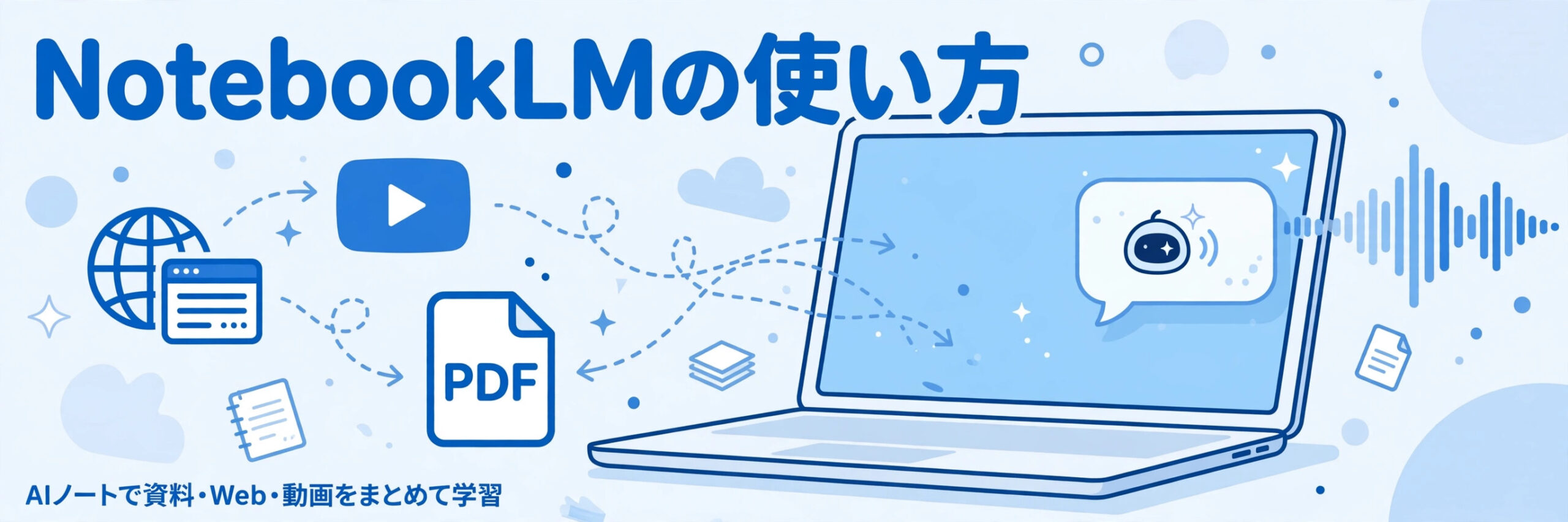
NotebookLMは、Googleが提供する「自分の資料を根拠に答えてくれる」AIノートです。PDFやWebページ、YouTube動画などを読み込ませると、その資料の範囲内で質問に答えたり、要約や音声解説を作ったりできます。なお、このサービスは現在「Gemini Notebook」という名称に変わっています(旧称NotebookLM)。この記事では、旧称のNotebookLMで覚えている人にも分かるよう両方の名前を併記しながら、始め方と基本の使い方、無料版と有料プランの違いを、Google公式ページで確認した内容にもとづいて整理します。
まず結論:無料で十分な人、有料プランが向いている人
- 無料版で十分な人:資料の要約や調べ物の整理を、ときどき使いたい人。まずは無料で「資料にもとづく回答」を試したい人
- 有料プランが向いている人:仕事や学習で毎日大量の資料を扱い、ノートブックやソースの上限に当たる人。使用量の上限を広げたい人
- 向いていない使い方:資料と関係のない創作や雑談。一般的な文章作成はChatGPT・Claude・Gemini本体のほうが向いています(使い分けは記事1を参照)
NotebookLM(Gemini Notebook)とは:普通のチャットAIとの違い
最大の特徴は、回答が「追加した資料(ソース)」だけを根拠にすることです。ChatGPTやGeminiのような通常のチャットAIは学習した知識全体から答えますが、NotebookLM(Gemini Notebook)は、読み込ませた資料の中から答えを探します。
もう1つの特徴が、回答に引用(出典)が付くことです。回答の根拠になった資料の文章が引用として示され、クリックすると元の文脈を確認できます。「AIの答えを鵜呑みにせず、原文で確かめる」という使い方がしやすい設計です。
逆に、資料に書かれていないことを聞くと、答えられない場合があります。これは欠点というより、「資料の範囲で答える」という仕様です。
始め方:Googleアカウントがあれば無料で使える
- ブラウザで notebook.google.com にアクセスし、Googleアカウントでログインする
- 「新しいノートブック」を作成する
- 資料(ソース)を追加する
料金はかかりません。無料の範囲でも、ノートブックは100件まで、1つのノートブックにソースは50件まで追加できます(上限は後述の料金表を参照)。
基本の使い方:3ステップ
ステップ1:ソース(資料)を追加する
ノートブックを開き、「ソースを追加」から資料を取り込みます。対応している主な形式は次のとおりです(Google公式ヘルプで確認)。
| ソースの種類 | 補足 |
|---|---|
| PDF、Word(docx)、PowerPoint(pptx)、テキスト、Markdown、CSV、ePub | パソコンからアップロードできる |
| Googleドキュメント、Googleスライド、Googleスプレッドシート | Googleドライブから取り込むと自動で同期される。スライドは100枚まで、スプレッドシートは10万トークンまで |
| WebページのURL | 取り込まれるのはテキストのみ。有料会員限定ページなどは取り込めない |
| YouTubeのURL | 公開動画で字幕があるもののみ。取り込まれるのは文字起こし(テキスト)のみ |
| 音声ファイル | 取り込み時に文字起こしされる |
| テキストの貼り付け、画像 | そのままソースにできる |
上限の目安として、1つのソースは最大50万語まで、アップロードするファイルは200MBまでです。長い資料でもかなり大きなものまで扱えます。
ステップ2:チャットで質問する
ソースを追加したら、チャット欄に質問を入力します。たとえば「この資料の要点を3つにまとめて」「○○について資料ではどう説明されている?」のように、資料の内容に沿った聞き方が向いています。
- 回答に付いた引用をクリックすると、根拠になった原文の場所を確認できる
- 使うソースを選んで質問することもできる(特定の資料だけを根拠にできる)
- 会話のスタイル(学習ガイド向けなど)や回答の長さは、チャットの設定で変更できる
- 良い回答は「ノートに保存」しておくと、あとから見返せる
ステップ3:スタジオで「形」に変える
右側のスタジオ機能を使うと、ソースをもとに次のような成果物を生成できます。
- 音声解説:資料の内容を、音声コンテンツとして聞ける形に変換する
- 動画解説:資料をもとにした解説動画
- レポート:ブリーフィング資料や学習ガイドなどの文書形式にまとめる
- マインドマップ:資料の全体像を図で把握する
- フラッシュカード/クイズ:学習用の暗記カードや確認問題を作る
- スライド資料/インフォグラフィック/データテーブル:発表や整理のための形式に変換する
「長い資料を読む時間がないので、まず音声解説で全体像をつかむ」「試験勉強用にクイズを作る」といった使い方が代表例です。
料金:無料版と有料プランの違い
NotebookLM(Gemini Notebook)自体は無料で使えます。もっと多く使いたい場合は、Gemini全体の有料プラン(Google AIプラン)に入ると上限が広がります。料金はGoogleの日本向け公式料金ページ、上限は公式ヘルプで確認した内容です(2026年11月15日確認)。
| プラン | 月額 | ノートブック数 | ソース数(1ノートブックあたり) | 使用量の上限 |
|---|---|---|---|---|
| 無料 | 0円 | 100件 | 50件 | 標準 |
| Google AI Plus | 725円 | 200件 | 100件 | 標準の2倍 |
| Google AI Pro | 2,900円 | 500件 | 300件 | 標準の4倍 |
| Google AI Ultra | 14,500円/32,000円 | 500件 | 500件/600件 | AI Proの5倍/20倍 |
見方のコツは次のとおりです。
- 無料版でもノートブック100件・ソース50件と、個人の学習や調べ物なら余裕のある枠がある
- Pro(月額2,900円、年額換算34,800円)では、ノートブック数が無料の5倍(500件)、ソース数が6倍(300件)になる
- チャットや生成の「使用量」は、現在は回数ではなくコンピュート量(質問の複雑さや使う機能によって消費が変わる方式)で管理されていて、上限に達すると5時間ごとに割り当てが回復します(別に週単位の上限もあります)
- Ultraは2段階あり、14,500円ではソース500件、32,000円ではソース600件が上限です
まず無料で試し、ノートブック数やソース数の上限に実際に当たってから有料プランを検討するのが無駄のない順序です。
使うときの注意点
- 回答はソースの範囲内:資料に書かれていないことは答えられないか、不正確になることがあります。大事な内容は、引用から原文を確認してください
- AIの回答は間違うことがある:引用付きでも、要約や解釈が原文とずれる場合があります。数字や固有名詞は特に原文チェックが安全です
- データの扱い:Google公式ヘルプによると、個人のGoogleアカウントでは、フィードバックを送らない限り、アップロードしたデータがAIの学習に使われることはありません。仕事用・学校用アカウント(Google Workspace)では、フィードバックを送った場合でも学習や人による確認は行われないとされています。機密資料を入れる場合は、所属先のルールもあわせて確認してください
- 上限や仕様は変わることがある:この記事の数値は2026年11月15日時点の公式情報です。最新の条件は公式ヘルプで確認してください
他のAIとの使い分け
- 手元の資料を根拠に調べたい・学びたい:NotebookLM(Gemini Notebook)
- 文章作成・アイデア出し・相談:ChatGPT・Claude・Gemini(3サービスの比較は記事1を参照)
- Web上の最新情報を出典付きで調べたい:Perplexity(使い方は記事8を参照)
- Gmailやドキュメントと連携した作業:Gemini本体(使い方は記事4を参照)
「資料がある調べ物」はNotebookLM、「資料がない調べ物や文章作成」は他のAI、と分けると、それぞれの強みが活きます。
まとめ
NotebookLM(現Gemini Notebook)は、資料を読み込ませて、その範囲内で引用付きの回答・要約・音声解説などを得られるAIノートです。Googleアカウントがあれば無料で始められ、ノートブック100件・ソース50件という無料枠も広めです。有料プラン(Google AI Plus月額725円/Pro月額2,900円/Ultra月額14,500円〜)は、上限に当たるようになってから検討すれば十分です。まずは手元のPDFや資料を1つ入れて、「引用を確認しながら質問する」感覚を試してみてください。